Domain töpferöfen.de kaufen?
Wir ziehen mit dem Projekt
töpferöfen.de um.
Sind Sie am Kauf der Domain
töpferöfen.de interessiert?
domain@kv-gmbh.de · 0541-91531010
Domain töpferöfen.de kaufen?
Wie kann ich ein PowerPoint-Video mit Ton aufnehmen?
Um ein PowerPoint-Video mit Ton aufzunehmen, kannst du entweder die integrierte Funktion "Bildschirmaufnahme" in PowerPoint verwenden oder eine separate Bildschirmaufnahmesoftware wie z.B. OBS Studio oder Camtasia nutzen. Stelle sicher, dass du während der Aufnahme den Ton deines Computersystems aktivierst, damit sowohl der Ton der PowerPoint-Präsentation als auch deine Sprachkommentare aufgenommen werden. Nach der Aufnahme kannst du das Video in einem geeigneten Format speichern und bei Bedarf weiter bearbeiten. **
Warum hat das Video in der PowerPoint-Präsentation keinen Ton?
Es gibt verschiedene mögliche Gründe dafür, dass das Video in der PowerPoint-Präsentation keinen Ton hat. Möglicherweise wurde das Video ohne Ton hochgeladen oder das Audio wurde während des Imports der Datei nicht richtig eingestellt. Es könnte auch sein, dass die Lautsprecher des Computers oder des Präsentationsgeräts ausgeschaltet oder stummgeschaltet sind. **

Ähnliche Suchbegriffe für Xilisoft-PowerPoint-to-Video
Top-Angebote
Produkte zum Begriff Xilisoft-PowerPoint-to-Video:
-
Xilisoft Blu-ray CreatorXilisoft Blu-ray Creator Xilisoft Blu-ray Creator brennt und konvertiert Blu-ray Video Discs und AVCHD mit verschiedenen Auflösungen. Außerdem erstellt er BDMV ISO und AVCHD ISO von Videos. Mit dem Blu-ray Creator können Sie Ihre aufgenommenen Videos aus HD Camcordern oder DVs auf Blu-ray Discs brennen. Mit Ihren Panasonic, Sony, Hitachi, Canon oder JVC Camcordern filmen Sie High-Definition Videos und erstellen Ihre Blu-ray Discs, um Ihre Videos auf HDTV mit der Familie zu genießen. Alle gängigen Videoformate, wie AVI, MP4, MKV, DV, MPEG, QuickTime Video (MOV, QT), Real Video (RM, RMVB), WMV, M2TS, MTS, TS, DivX, H.264/AVC, XviD, ASF, DAT, FLV, VOB und 3GP werden von diesem Blu-ray Brenner unterstützt. Mittels fortgeschrittener Blu-ray-Technologie kann der Xilisoft Blu-ray Creator Videos in Blu-ray Discs (BD-R, BD-RE, BD-25, BD-50) und auch AVCHD in Home DVD Discs (DVD-5, DVD-9) brennen. Zusätzlich können Sie Untertitel, Wasserzeichen, Tonspuren und künstlerische Effekte hinzufügen sowie Videos und Videobilder zuschneiden. Videos in Blu-ray Discs und AVCHD DVDs brennen Videos in BDMV ISO und AVCHD ISO Images konvertieren Blu-ray Video editieren: zuschneiden, abschneiden, Untertitel, Audio, Wasserzeichen und spezielle Effekte hinzufügen. Filme aus MOV-Videos erstellen. * Beachten Sie beim Rippen kopiergeschützter DVDs die entsprechenden Regeln und Gesetze Ihres Landes. Übertragen Sie Ihre DV-Movies auf Blu-ray Discs Halten Sie Ihre schönsten High-Definition-Erinnerungen auf Blu-ray Discs fest Unterstützt HD Camcorders und DVs Unterstützt verschiedene AVCHD Camcorder oder DVs, wie Panasonic, Sony, Hitachi, Canon und JVC. Blu-ray Discs mit Ihren DV Videos brennen Nehmen Sie AVCHD Videos mit Ihrem Camcorder oder DV auf und brennen Sie sie auf Blu-ray Discs. Genießen Sie Ihre aufgenommenen Erinnerungen auf HDTV oder einem HD-Bildschirm. Der AVCHD Codec ist ideal für die Aufnahme auf verschiedenen Medien, wie High-Definition Blu-ray Disc. Unterstützt vom iPhone 4 gedrehte Videos Sie machen gerne Videos mit Ihrem iPhone 4? Erstellen Sie eine Blu-ray Discs mit den MOV-Videos als Backup oder teilen Sie die Videos mit Freunden und der Familie. Blu-ray Discs brennen und erstellen Das Brennen von Blu-ray Discs war noch nie so schnell und einfach Videos in Blu-ray Discs brennen Xilisoft Blu-ray Creator kann Videos in BDMV konvertieren und in Blu-ray Discs brennen (BD-R, BD-RE, BD-25, BD-50). Videos in AVCHD DVDs brennen Der Blu-ray Brenner kann HD Camcorder Videos (M2TS, MTS, TS) und verschiedene gängige Videos in AVCHD konvertieren und in DVDs (DVD-5, DVD-9) brennen. ISO-Image ausgeben Neben dem Brennen von Blu-ray Discs und AVCHD DVDs, kann der Blu-ray Brenner auch Videos in BDMV ISO und in AVCHD ISO Image konvertieren. Vollständige Unterstützung und hohe Kompatibilität Unterstützt fast alle DVD Discs- und Blu-ray Discs-Typen sowie die gängigen Videoformate Blu-ray Disc aufnehmen Daten auf Blu-ray Discs (BD-R, BD-RE) aufnehmen. Unterstützt BD-25 und BD-50 (25GB oder 50GB pro Blu-ray Disc). HD Camcorder Videos brennen Brennen Sie Ihre HD Camcorder Videos, wie Sony (M2TS) und Panasonic (MTS), in Blu-ray Discs. Alle gängigen Videoformaten werden von diesem Blu-ray Brenner unterstützt: AVI, MP4, MKV, DV, MPEG, MOV, QT, RM, RMVB, WMV, DivX, H.264/AVC, XviD, ASF, DAT, FLV, VOB und 3GP. Verschiedene DVDs beschreiben Daten auf DVD-5/DVD-9 schreiben und Videos auf DVDs, wie DVD-R, DVD+R, DVD-RW, DVD+RW, DVD+R DL und DVD-R DL, brennen. Unterstützt High-Definition-Auflösung Videos in HD BDMV und AVCHD mit verschiedenen Auflösungen konvertieren: 1280x720p, 1440x1080p, 1440x1080i, 1920x1080i und 1920x1080p. Personalisierte Blu-ray DVDs Personalisieren Sie Ihre Blu-ray Filme durch Hinzufügen von Effekten, Untertiteln u. Audio Videos schneiden Sie können den Start- und Endpunkt des zu schneidenden Abschnitts definieren und diesen Abschnitt auf AVCHD DVDs und Blu-ray brennen. Effekte für Blu-ray Filme erstellen Kommerzielle Logos oder schwarze Ränder von den Videobildern abschneiden und dem HD Bildschirm anpassen. Helligkeit, Kontrast und Sättigung einstellen sowie Texte, Bilder und Wasserzeichen zum Video hinzufügen. Untertitel und Audio hinzufügen Mit dem Blu-ray Brenner Untertitel zu den Videos hinzufügen. Videos vergleichen Originale und bearbeitete Versionen mit dem im Blu-ray Brenner eingebauten Player vorschauen und vergleichen. Blu-ray mit hoher Geschwindigkeit brennen Der Xilisoft Blu-ray Creator optimiert Ihren Brennprozess Unterstützt Multi-core-Prozessor Xilisoft Blu-ray Creator unterstützt Multi-core-Prozessor und Sie erhalten dadurch eine hohe Brenngeschwindigkeit für Videos in HD Blu-ray Filmen. Vorschau und Snapshot Der im Xilisoft Blu-ray Creator vorhandene built-in Player ermöglicht Ihnen die Vorschau von Videos. Sie können Snapshots erstellen und diese als JPG, PNG, GIF oder BMP-Bilddatei speichern. Einstellungen Sie können die Brenngeschwindigkeit, den Zoom-Modus oder die A...19,95 €*Versand: 0,00 €Sichere Weiterleitung zum Anbieter
-
Buch "Töpfern ohne Brennofen"Töpfern ohne Brennofen. Heute bleibt der Ofen aus! In diesem Buch lernen Sie, wie einfach es ist, ganz ohne Brennofen zauberhafte Töpferprojekte umzusetzen. Ob Vase, Kerzenhalter oder Schale – hier finden Sie zahlreiche Inspirationen, mit denen Sie Ihr Zuhause dekorieren können. Alle Projekte können Sie dank Schritt für Schritt-Anleitungen und zahlreichen Fotos ganz einfach und ohne großen Aufwand selbst anfertigen. Lassen Sie sich von der großen Vielfalt und den wunderschönen Modellen in Erdtönen verzaubern und Ihr Zuhause in den schönsten Farben der Natur erstrahlen! Buch mit 76 Seiten. Größe: 19,5 x 25 cm.Verlag: frechverlag15,00 €*Versand: 4,99 €Sichere Weiterleitung zum Anbieter
-
Xilisoft Blu-ray zu DVD ConverterXilisoft Blu-ray zu DVD Converter Xilisoft Blu-ray to Home DVD Converter wurde speziell für Blu-ray Disc Benutzer entwickelt, um Blu-ray Filme zu konvertieren und Blu-ray Discs auf Home DVD zu kopieren, damit Sie ein Backup für Ihre Blu-ray Disc schnell in High-Definition auf Ihrem PC oder Ihrer Home DVD erstellen können. Der Blu-ray to Home DVD Converter ermöglicht Ihnen die Wiedergabe auf Ihrem Heim-DVD-Player, iPod, iPhone, Apple, PSP, PS3 oder iRiver zu genießen, anstatt sich dafür einen teuren Blu-ray-Player anschaffen zu müssen. Außerdem kann dieser Blu-ray to Home DVD Converter den Blu-ray Film in High-Definition Videos, AVCHD Videos und weiteren gängigen Videos konvertieren. Audio-Extraktion und Snapshot-Erfassung aus Blu-ray Film sind in diesem Blu-ray to Home DVD Converter verfügbar. Fast alle gängigen Videoformate, inkl. HD Video (H.264/MPEG-4 AVC, AVCHD Video (*.m2ts, *.mts), Apple TV h.264 720P, MPEG-2/MPEG-4 TS HD Video, HD WMV) und gängigen Videos (AVI, MPEG, WMV, DivX, MP4, H.264/AVC, RM, MOV, XviD, 3GP und FLV) werden unterstützt. Darüber hinaus stehen Ihnen in diesem Blu-ray in Home DVD Kopierprogramm viele Bearbeitungstools zur Verfügung mit denen Sie die Videos und DVDs anpassen können, Videos abschneiden/ausschneiden/splitten können, Wasserzeichen hinzufügen können, spezielle Effekte bearbeiten können, Ausgabe-Parameter adjustieren könne , DVD-Menü selbst gestalten können uvm. Blu-ray auf DVD, Home DVD Ordner, ISO Dateien kopieren Blu-ray in High-Definition Videos oder in andere gängige Formate auf den Computer kopieren Blu-ray Filme auf DVD-5/9, DVD-R/RW komprimieren Blu-ray Filme auf PC, Home DVD Player, Multimediageräte anschauen Can't rip/convert Blu-ray with copyright * Beachten Sie beim Rippen kopiergeschützter DVDs die entsprechenden Regeln und Gesetze Ihres Landes. Blu-ray Film auf DVDs kopieren Genießen Sie Blu-ray Filme auf Ihrem Computer, DVD-Player, iPod, iPhone, PSP oder NDS. Blu-ray DVD Kopier-Tool Kopieren Sie Blu-ray Filme auf eine beliebige DVD und komprimieren Sie Blu-ray Filme auf DVD-5 oder DVD-9. Blu-ray Filme auf Ihren Computer kopieren Konvertieren Sie Blu-ray Discs in High-Definition Videos und in weiteren gängigen Formaten auf Ihren Computer. Unterstützt HD Videos: H.264/MPEG-4 AVC, AVCHD Video (*.m2ts, *.mts), Apple TV h.264 720P, HD WMV, MPEG-2/MPEG-4 TS HD Video. Unterstützt gängige Videoformate: AVI, MPEG, WMV, DivX, MP4, H.264/AVC, RM, MOV, XviD, 3GP und FLV. DVD Ordner und ISO-Images brennen Brennen Sie Blu-ray Dateien und zahlreiche Videos auf die Festplatte im DVD Ordner oder in ISO-Image Dateien. Audio und Bilder aus Blu-ray Filme extrahieren Extrahieren Sie Musik aus Blu-ray Filmen und speichern Sie sie als MP3, WMA, AAC, WAV, OGG, FLAC, APE, M4A, RA, AC3, MP2, AIFF, AMR oder SUN AU. Erfassen Sie Bilder aus Blu-ray Filmen und speichern sie als JPG, PNG, GIF und BMP. Vollständige Unterstützung und hohe Kompatibilität Erleben Sie High-Definition-Videos mit hochwertigen Images in Full HD Alle DVD-Typen werden unterstützt Alle DVD-Typen werden unterstützt: DVD-R, DVD+R, DVD-RW, DVD+RW, DVD+R DL, DVD-R DL, DVD-RAM, DVD-5 und DVD-9. Blu-ray Filme auf Multimediageräten und Playern abspielen Spielen Sie Blu-ray Filme auf iPod, iPod, iPhone, Apple TV, PSP, Xbox, NDS, Wii oder Handy ab. Blu-ray Film bearbeiten und Ihre eigene DVD anpassen Leistungsstarke Bearbeitungsfunktionen machen Ihre Blu-ray Filme individuell Video abschneiden, ausschneiden und splitten Schneiden Sie Videoabschnitte ab, um einen beliebigen Clip aus dem Blu-ray Film zu bekommen. Stellen Sie das gewünschte Videofeld ein, um die schwarzen Balken oder Werbelogo wegzuschneiden. Fügen Sie mehrere Dateien zu einer zusammen und splitten Sie eine Datei in mehrere kleine Dateien. Wasserzeichen und Effekte hinzufügen Fügen Sie Bild- oder Texttitel in den Film ein. Bearbeiten Sie das Video mit folgenden Effekten: Alter Film, Schneeflocke, Mosaik, Relief, Sand uvm. DVD Menü gestalten und bearbeiten Mehrere DVD-Menü-Vorlagen stehen Ihnen zur Verfügung. Sie können auch Ihre Lieblingsmusik in den Hintergrund einfügen, sowie einen Titel hinzufügen, um das DVD-Menü zu gestalten. Vorschau und Vergleich der Effekte Die Echtzeitvorschau erlaubt Ihnen, das bearbeitete Video mit dem Original direkt zu vergleichen. Das bearbeitete DVD-Menü kann auch in Echtzeit angeschaut werden. Einfache Bedienbarkeit und anschauliche Oberfläche Für Anfänger und Fortgeschrittene ist das Blu-ray in DVD Kopierprogramm schnell und einfach zu erlernen! Eine Datei gleichzeitig in unterschiedliche Formate konvertieren Wählen Sie verschiedene Profile für eine Originaldatei, um unterschiedliche Geräte anzupassen. Stellen Sie Ihre bevorzugten Parameter ein und speichern Sie sie als benutzerdefinierte Profile für zukünftige Verwendung. Video- und Audioparameter einstellen Ihnen stehen mehrere Einstellungsmöglichkeiten für Video und Audio zur Verfügung, wie z. B. Bitrate, Auflösung, Bildrate, Abtastr...39,95 €*Versand: 0,00 €Sichere Weiterleitung zum Anbieter
-
Microsoft PowerPoint 2024Microsoft PowerPoint 2024 – Revolutionäre Funktionen für beeindruckende Präsentationen Microsoft PowerPoint 2024 ist endlich da, und es bringt eine Vielzahl neuer Features und Verbesserungen mit, die Ihre Präsentationen auf das nächste Level heben. Ganz gleich, ob Sie im Beruf, in der Bildung oder für persönliche Projekte arbeiten – mit Microsoft PowerPoint 2024 können Sie Ihre Inhalte noch überzeugender und professioneller präsentieren. In diesem Artikel werfen wir einen detaillierten Blick auf die neuesten Funktionen, Vorteile und Verbesserungen, die PowerPoint 2024 sowohl für Windows als auch für Mac bietet. PowerPoint 2024 – Neue Features und Verbesserungen Wenn Sie bereits PowerPoint 2021 genutzt haben, werden Sie die bekannten Funktionen wiederfinden. Doch mit PowerPoint 2024 erhalten Sie einige bahnbrechende Neuerungen, die Ihre Präsentationserfahrung entscheidend verbessern werden. Präsentieren mit Cameo Mit der neuen Cameo -Funktion können Sie Ihren Livekamerafeed direkt in Ihre PowerPoint-Folien einfügen. Dies ermöglicht Ihnen, während Ihrer Präsentation in Echtzeit zu interagieren, ohne auf externe Tools zurückgreifen zu müssen. Der Kamerafeed kann wie ein Bild formatiert werden, einschließlich Übergängen, Formatvorlagen und visuellen Effekten. Dies schafft eine dynamische und interaktive Präsentationsmöglichkeit, die Ihre Zuhörer begeistern wird. Erstellen von Videos im Recording Studio PowerPoint 2024 bringt das Recording Studio direkt in Ihre Software. Jetzt können Sie Ihre Präsentation als Video aufzeichnen und dabei nicht nur Ihre Stimme und Gesten, sondern auch Ihre Videopräsenz erfassen. Diese Funktion ist perfekt, um Präsentationen als Videodateien zu exportieren und später wiederzugeben – ideal für Online-Kurse, Webinare oder asynchrone Meetings. Microsoft Stream Videos (in SharePoint) einbetten Die Möglichkeit, Microsoft Stream -Videos direkt in Ihre Präsentationen einzubetten, bietet eine weitere Ebene der Interaktivität. Videos bereichern Ihre Präsentation und verbessern das Storytelling, indem sie komplexe Themen auf einfache und visuelle Weise erklären. Dank der Integration mit SharePoint können Sie diese Inhalte auch innerhalb Ihrer Organisation teilen. Menüband für Barrierefreiheit PowerPoint 2024 legt großen Wert auf Barrierefreiheit . Mit dem neuen Menüband können Sie Ihre Inhalte noch barrierefreier gestalten. Hier finden Sie alle Werkzeuge an einem Ort, um sicherzustellen, dass Ihre Präsentation von einem breiten Publikum verstanden und genutzt werden kann, unabhängig von individuellen Einschränkungen. Untertitel für Video und Audio hinzufügen Jetzt können Sie Videos und Audiodateien in Ihren Präsentationen mit Untertiteln versehen. Diese Funktion macht Ihre Inhalte für ein größeres Publikum zugänglich, einschließlich Menschen mit Hörbehinderungen oder Personen, die eine andere Sprache sprechen. Dies ist ein weiterer Schritt, um sicherzustellen, dass Ihre Präsentationen wirklich inklusiv sind. Integration mobiler Geräte Ein weiteres praktisches Feature ist die Möglichkeit, Bilder direkt von Ihrem mobilen Gerät in Ihre Präsentationen einzufügen. Früher war dies ein mehrstufiger Prozess, aber jetzt können Sie Ihr Android-Gerät nutzen, um Fotos schnell und nahtlos in Ihre Folien zu integrieren. Das spart Zeit und macht den gesamten Prozess viel effizienter. Zusätzliche Verbesserungen in PowerPoint 2024 PowerPoint 2024 bietet neben den oben genannten Neuerungen auch weitere nützliche Funktionen: Vergrößern der Folie um 400% Mit der neuen Vergrößerungsfunktion können Sie Ihre Folien während der Bildschirmpräsentation auf bis zu 400 % heranzoomen, ohne dass dabei die Qualität Ihrer Animationen oder Videos beeinträchtigt wird. Dies ist besonders nützlich, wenn Sie Details hervorheben oder einen bestimmten Abschnitt Ihrer Folie betonen möchten. Arbeiten mit Gitternetzlinien In der neuen Version für Mac können Sie nun Objekte präzise mit Gitternetzlinien ausrichten. Diese visuellen Hilfen helfen Ihnen, ein perfekt ausgerichtetes und ansprechendes Präsentationsdesign zu erstellen, das Ihre Inhalte in den Vordergrund stellt. PowerPoint 2024 – Neues Design und Unterstützung für ODF 1.4 PowerPoint 2024 kommt mit einem frischen neuen Design , das lebendigere Farben und eine überarbeitete Benutzeroberfläche bietet. Das neue Design bringt ein einheitlicheres Erscheinungsbild mit sich, das sich in den anderen Office-Anwendungen widerspiegelt. Microsoft legt hier großen Wert auf Barrierefreiheit, und das neue Design ist ein klares Beispiel für dieses Engagement. Zusätzlich unterstützt PowerPoint 2024 jetzt das OpenDocument-Format (ODF) 1.4 , das viele neue Funktionen für die Erstellung und Bearbeitung von Dokumenten bietet. Diese Unterstützung erweitert die Kompatibilität der Software und ermöglicht eine bessere Zusammenarbeit mit anderen Programmen, die ODF 1.4 verwenden. Wenn Sie Ihre Präsentationen auf die nächste Stufe heben möchten, ist Microsoft PowerPoint 2024 kaufen die richtige E...99,95 €*Versand: 0,00 €Sichere Weiterleitung zum Anbieter



-
Wie verlinke ich ein Video in PowerPoint?
Um ein Video in PowerPoint zu verlinken, musst du zuerst die Folie auswählen, auf der du das Video einfügen möchtest. Klicke dann auf die Registerkarte "Einfügen" und wähle "Video" aus. Suche das Video auf deinem Computer und füge es ein. Um das Video zu verlinken, markiere es, klicke auf "Einfügen" und wähle "Hyperlink". Wähle dann die Option "Datei oder Webseite" aus und füge den Link zum Video ein. Nun ist das Video in PowerPoint verlinkt und kann abgespielt werden, indem auf den Link geklickt wird. **
-
Wie starte ich ein Video in PowerPoint?
Um ein Video in PowerPoint zu starten, musst du zunächst sicherstellen, dass das Video in deine Präsentation eingefügt wurde. Klicke dann auf das Video, um es auszuwählen. Anschließend kannst du entweder auf die Schaltfläche "Wiedergabe" in der Mitte des Videos klicken oder die Leertaste drücken, um das Video abzuspielen. Alternativ kannst du auch auf die Registerkarte "Videoformat" gehen und dort die Option "Wiedergabe" auswählen. Nun sollte das Video starten und während deiner Präsentation abgespielt werden. **
-
Warum funktioniert das Video in PowerPoint nicht?
Es gibt mehrere mögliche Gründe, warum ein Video in PowerPoint nicht funktioniert. Es könnte sein, dass das Videoformat nicht von PowerPoint unterstützt wird oder dass das Video beschädigt ist. Es könnte auch sein, dass der Computer nicht über die erforderlichen Codecs verfügt, um das Video abzuspielen. Es ist ratsam, das Video in einem unterstützten Format zu konvertieren und sicherzustellen, dass der Computer über die erforderlichen Codecs verfügt. **
-
Warum zeigt Microsoft PowerPoint 2010 ein AVI-Video kein Bild, sondern nur Ton an?
Es kann verschiedene Gründe dafür geben, warum PowerPoint 2010 ein AVI-Video nur den Ton anzeigt, aber kein Bild. Einer der möglichen Gründe könnte sein, dass der benötigte Video-Codec nicht auf dem Computer installiert ist. Eine andere Möglichkeit ist, dass das AVI-Video in einem Format vorliegt, das von PowerPoint 2010 nicht unterstützt wird. Es könnte auch sein, dass das Video beschädigt ist oder dass es Probleme mit den Einstellungen von PowerPoint gibt. **

Wie kann ich ein Video in PowerPoint einfügen?
Um ein Video in PowerPoint einzufügen, gehe zuerst auf die Registerkarte "Einfügen" und wähle dann die Option "Video" aus. Anschließend kannst du entweder ein Video von deinem Computer auswählen oder ein Online-Video einfügen, indem du die URL eingibst. Du kannst das Video dann an die gewünschte Stelle in deiner Präsentation ziehen und es nach Bedarf anpassen. Vergiss nicht, sicherzustellen, dass das Video in einem unterstützten Format vorliegt, um es problemlos abspielen zu können. **
Wie bettet man ein Video in PowerPoint ein?
Um ein Video in PowerPoint einzubetten, klicken Sie auf die Registerkarte "Einfügen" und dann auf "Video". Wählen Sie die Videoquelle aus, z.B. von Ihrem Computer oder aus dem Internet. Anschließend können Sie das Video an die gewünschte Stelle in Ihrer Präsentation einfügen und es nach Bedarf anpassen, z.B. Größe oder Abspieloptionen. Vergewissern Sie sich, dass das Videoformat von PowerPoint unterstützt wird, um sicherzustellen, dass es korrekt abgespielt wird. **
Top-Angebote
Produkte zum Begriff Xilisoft-PowerPoint-to-Video:
-
Webinar-Workshops: PowerPoint-Video-KompendiumThomas Dettweiler erklärt das PowerPoint in 4 Teilen ausführlich und kompetent. Inklusive der fertigen PowerPoint-Präsentation! Teil 1/4 - Grundlagen für eindrucksvolle Präsentationen MP4, 64 Minuten In diesem Webinar zeigen wir Ihnen die vielfältigen Möglichkeiten, die PowerPoint bietet, um eine tolle eindrucksvolle Präsentation zu erstellen. Beachtet man einige Grundprinzipien spart man viel Zeit bei der Bearbeitung bzw. Änderung von Folien, baut schnell eigene persönliche Vorlagen/Designs und gewinnt die Aufmerksamkeit der Zuschauer. Neben den Bearbeitungstechniken gibt es natürlich viele weitere wichtige Tipps, die zur Erstellung einer Präsentation und der Veranstaltung wichtig sind. Weitere Inhalte Programmoberfläche und Funktionen Designs, Vorlagen und Layouts Texte und Aufzählungszeichen eingeben Formen und Grafiken einbinden und individuell formatie...29,95 €*Versand: 0,00 €Sichere Weiterleitung zum Anbieter
-
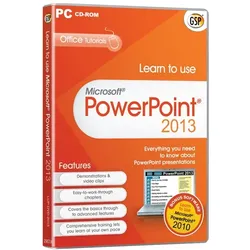
Learn to use Microsoft PowerPoint 2013, EnglishInteractive demonstrations & video clips Easy-to-work-through chapters Covers the basics through to advanced features Comprehensive training lets you learn at your own pac This comprehensive training program, couldn’t be easier to use. On-screen video demonstrations take you step-by-step through all the key areas, each with clear and concise instructions. Simply pick the topic you want to study and sit back and watch as an expert shows you exactly how it’s done. Then actually ‘do it’ in your own copy of PowerPoint 2013. Features Getting a good start First use of the Ribbon Keyboard shortcuts Working with worksheets Data entry / custom Lists Numeral data series & dates Illustrating and graph processing Inserting a picture Creating a char t File management Creating a new workbook Adding / Deleting worksheets Formatting a worksheet Formatting cells Centering across more columns Selections and movements Setting up a data entry range Extended copy and paste Displaying and page set-up Protecting a file / worksheet Customised displays / freezing panes Plus much more . . . Whether you’re a complete beginner, or need to refresh your computer skills, this program will have you up and running with PowerPoint 2013 in no time at all. 4 Easy Steps Step 1 – Choose your topic The program is divided into chapters, which are then broken down into easy-to-master sections which you can study in any order. Simply choose the topic you want to learn more about. Step 2 – Study the basics Read through a short description of the key points to help you Follow the on-screen demonstrations. Step 3 – Watch how the experts do it Sit back and watch as the program shows you what to do. The tutor’s voice talks you through each step as the screen video plays. You can watch it as many times as you want to make sure you’ve remembered everything. Step 4 – Do It! Now it;s time to actually do it in your own copy of PowerPoint 2013. Follow the Instructions in the pop-up window while you work through the task yourself. System Requirements Version 2013 Platform Windows XP, Windows Vista 32-bit, Windows 7, Windows 8 32-bit, Windows 8 64-bit, Windows 8 Processor: 500 megahertz (MHz) processor or higher Purchase Back-up DVD for only: 256 megabyte (MB) RAM or higher. Hard disk: 1.5 GB: a portion of the disk space will be freed after installation if the original download package is removed from the hard drive. Drive: CD-ROM or DVD drive Display: 1024x768 or higher resolution monitor14,95 €*Versand: 0,00 €Sichere Weiterleitung zum Anbieter
-
Xilisoft Blu-ray CreatorXilisoft Blu-ray Creator Xilisoft Blu-ray Creator brennt und konvertiert Blu-ray Video Discs und AVCHD mit verschiedenen Auflösungen. Außerdem erstellt er BDMV ISO und AVCHD ISO von Videos. Mit dem Blu-ray Creator können Sie Ihre aufgenommenen Videos aus HD Camcordern oder DVs auf Blu-ray Discs brennen. Mit Ihren Panasonic, Sony, Hitachi, Canon oder JVC Camcordern filmen Sie High-Definition Videos und erstellen Ihre Blu-ray Discs, um Ihre Videos auf HDTV mit der Familie zu genießen. Alle gängigen Videoformate, wie AVI, MP4, MKV, DV, MPEG, QuickTime Video (MOV, QT), Real Video (RM, RMVB), WMV, M2TS, MTS, TS, DivX, H.264/AVC, XviD, ASF, DAT, FLV, VOB und 3GP werden von diesem Blu-ray Brenner unterstützt. Mittels fortgeschrittener Blu-ray-Technologie kann der Xilisoft Blu-ray Creator Videos in Blu-ray Discs (BD-R, BD-RE, BD-25, BD-50) und auch AVCHD in Home DVD Discs (DVD-5, DVD-9) brennen. Zusätzlich können Sie Untertitel, Wasserzeichen, Tonspuren und künstlerische Effekte hinzufügen sowie Videos und Videobilder zuschneiden. Videos in Blu-ray Discs und AVCHD DVDs brennen Videos in BDMV ISO und AVCHD ISO Images konvertieren Blu-ray Video editieren: zuschneiden, abschneiden, Untertitel, Audio, Wasserzeichen und spezielle Effekte hinzufügen. Filme aus MOV-Videos erstellen. * Beachten Sie beim Rippen kopiergeschützter DVDs die entsprechenden Regeln und Gesetze Ihres Landes. Übertragen Sie Ihre DV-Movies auf Blu-ray Discs Halten Sie Ihre schönsten High-Definition-Erinnerungen auf Blu-ray Discs fest Unterstützt HD Camcorders und DVs Unterstützt verschiedene AVCHD Camcorder oder DVs, wie Panasonic, Sony, Hitachi, Canon und JVC. Blu-ray Discs mit Ihren DV Videos brennen Nehmen Sie AVCHD Videos mit Ihrem Camcorder oder DV auf und brennen Sie sie auf Blu-ray Discs. Genießen Sie Ihre aufgenommenen Erinnerungen auf HDTV oder einem HD-Bildschirm. Der AVCHD Codec ist ideal für die Aufnahme auf verschiedenen Medien, wie High-Definition Blu-ray Disc. Unterstützt vom iPhone 4 gedrehte Videos Sie machen gerne Videos mit Ihrem iPhone 4? Erstellen Sie eine Blu-ray Discs mit den MOV-Videos als Backup oder teilen Sie die Videos mit Freunden und der Familie. Blu-ray Discs brennen und erstellen Das Brennen von Blu-ray Discs war noch nie so schnell und einfach Videos in Blu-ray Discs brennen Xilisoft Blu-ray Creator kann Videos in BDMV konvertieren und in Blu-ray Discs brennen (BD-R, BD-RE, BD-25, BD-50). Videos in AVCHD DVDs brennen Der Blu-ray Brenner kann HD Camcorder Videos (M2TS, MTS, TS) und verschiedene gängige Videos in AVCHD konvertieren und in DVDs (DVD-5, DVD-9) brennen. ISO-Image ausgeben Neben dem Brennen von Blu-ray Discs und AVCHD DVDs, kann der Blu-ray Brenner auch Videos in BDMV ISO und in AVCHD ISO Image konvertieren. Vollständige Unterstützung und hohe Kompatibilität Unterstützt fast alle DVD Discs- und Blu-ray Discs-Typen sowie die gängigen Videoformate Blu-ray Disc aufnehmen Daten auf Blu-ray Discs (BD-R, BD-RE) aufnehmen. Unterstützt BD-25 und BD-50 (25GB oder 50GB pro Blu-ray Disc). HD Camcorder Videos brennen Brennen Sie Ihre HD Camcorder Videos, wie Sony (M2TS) und Panasonic (MTS), in Blu-ray Discs. Alle gängigen Videoformaten werden von diesem Blu-ray Brenner unterstützt: AVI, MP4, MKV, DV, MPEG, MOV, QT, RM, RMVB, WMV, DivX, H.264/AVC, XviD, ASF, DAT, FLV, VOB und 3GP. Verschiedene DVDs beschreiben Daten auf DVD-5/DVD-9 schreiben und Videos auf DVDs, wie DVD-R, DVD+R, DVD-RW, DVD+RW, DVD+R DL und DVD-R DL, brennen. Unterstützt High-Definition-Auflösung Videos in HD BDMV und AVCHD mit verschiedenen Auflösungen konvertieren: 1280x720p, 1440x1080p, 1440x1080i, 1920x1080i und 1920x1080p. Personalisierte Blu-ray DVDs Personalisieren Sie Ihre Blu-ray Filme durch Hinzufügen von Effekten, Untertiteln u. Audio Videos schneiden Sie können den Start- und Endpunkt des zu schneidenden Abschnitts definieren und diesen Abschnitt auf AVCHD DVDs und Blu-ray brennen. Effekte für Blu-ray Filme erstellen Kommerzielle Logos oder schwarze Ränder von den Videobildern abschneiden und dem HD Bildschirm anpassen. Helligkeit, Kontrast und Sättigung einstellen sowie Texte, Bilder und Wasserzeichen zum Video hinzufügen. Untertitel und Audio hinzufügen Mit dem Blu-ray Brenner Untertitel zu den Videos hinzufügen. Videos vergleichen Originale und bearbeitete Versionen mit dem im Blu-ray Brenner eingebauten Player vorschauen und vergleichen. Blu-ray mit hoher Geschwindigkeit brennen Der Xilisoft Blu-ray Creator optimiert Ihren Brennprozess Unterstützt Multi-core-Prozessor Xilisoft Blu-ray Creator unterstützt Multi-core-Prozessor und Sie erhalten dadurch eine hohe Brenngeschwindigkeit für Videos in HD Blu-ray Filmen. Vorschau und Snapshot Der im Xilisoft Blu-ray Creator vorhandene built-in Player ermöglicht Ihnen die Vorschau von Videos. Sie können Snapshots erstellen und diese als JPG, PNG, GIF oder BMP-Bilddatei speichern. Einstellungen Sie können die Brenngeschwindigkeit, den Zoom-Modus oder die A...19,95 €*Versand: 0,00 €Sichere Weiterleitung zum Anbieter
-
Buch "Töpfern ohne Brennofen"Töpfern ohne Brennofen. Heute bleibt der Ofen aus! In diesem Buch lernen Sie, wie einfach es ist, ganz ohne Brennofen zauberhafte Töpferprojekte umzusetzen. Ob Vase, Kerzenhalter oder Schale – hier finden Sie zahlreiche Inspirationen, mit denen Sie Ihr Zuhause dekorieren können. Alle Projekte können Sie dank Schritt für Schritt-Anleitungen und zahlreichen Fotos ganz einfach und ohne großen Aufwand selbst anfertigen. Lassen Sie sich von der großen Vielfalt und den wunderschönen Modellen in Erdtönen verzaubern und Ihr Zuhause in den schönsten Farben der Natur erstrahlen! Buch mit 76 Seiten. Größe: 19,5 x 25 cm.Verlag: frechverlag15,00 €*Versand: 4,99 €Sichere Weiterleitung zum Anbieter
-
Wie kann ich ein PowerPoint-Video mit Ton aufnehmen?
Um ein PowerPoint-Video mit Ton aufzunehmen, kannst du entweder die integrierte Funktion "Bildschirmaufnahme" in PowerPoint verwenden oder eine separate Bildschirmaufnahmesoftware wie z.B. OBS Studio oder Camtasia nutzen. Stelle sicher, dass du während der Aufnahme den Ton deines Computersystems aktivierst, damit sowohl der Ton der PowerPoint-Präsentation als auch deine Sprachkommentare aufgenommen werden. Nach der Aufnahme kannst du das Video in einem geeigneten Format speichern und bei Bedarf weiter bearbeiten. **
-
Warum hat das Video in der PowerPoint-Präsentation keinen Ton?
Es gibt verschiedene mögliche Gründe dafür, dass das Video in der PowerPoint-Präsentation keinen Ton hat. Möglicherweise wurde das Video ohne Ton hochgeladen oder das Audio wurde während des Imports der Datei nicht richtig eingestellt. Es könnte auch sein, dass die Lautsprecher des Computers oder des Präsentationsgeräts ausgeschaltet oder stummgeschaltet sind. **
-
Wie verlinke ich ein Video in PowerPoint?
Um ein Video in PowerPoint zu verlinken, musst du zuerst die Folie auswählen, auf der du das Video einfügen möchtest. Klicke dann auf die Registerkarte "Einfügen" und wähle "Video" aus. Suche das Video auf deinem Computer und füge es ein. Um das Video zu verlinken, markiere es, klicke auf "Einfügen" und wähle "Hyperlink". Wähle dann die Option "Datei oder Webseite" aus und füge den Link zum Video ein. Nun ist das Video in PowerPoint verlinkt und kann abgespielt werden, indem auf den Link geklickt wird. **
-
Wie starte ich ein Video in PowerPoint?
Um ein Video in PowerPoint zu starten, musst du zunächst sicherstellen, dass das Video in deine Präsentation eingefügt wurde. Klicke dann auf das Video, um es auszuwählen. Anschließend kannst du entweder auf die Schaltfläche "Wiedergabe" in der Mitte des Videos klicken oder die Leertaste drücken, um das Video abzuspielen. Alternativ kannst du auch auf die Registerkarte "Videoformat" gehen und dort die Option "Wiedergabe" auswählen. Nun sollte das Video starten und während deiner Präsentation abgespielt werden. **
Ähnliche Suchbegriffe für Xilisoft-PowerPoint-to-Video
-
Xilisoft Blu-ray zu DVD ConverterXilisoft Blu-ray zu DVD Converter Xilisoft Blu-ray to Home DVD Converter wurde speziell für Blu-ray Disc Benutzer entwickelt, um Blu-ray Filme zu konvertieren und Blu-ray Discs auf Home DVD zu kopieren, damit Sie ein Backup für Ihre Blu-ray Disc schnell in High-Definition auf Ihrem PC oder Ihrer Home DVD erstellen können. Der Blu-ray to Home DVD Converter ermöglicht Ihnen die Wiedergabe auf Ihrem Heim-DVD-Player, iPod, iPhone, Apple, PSP, PS3 oder iRiver zu genießen, anstatt sich dafür einen teuren Blu-ray-Player anschaffen zu müssen. Außerdem kann dieser Blu-ray to Home DVD Converter den Blu-ray Film in High-Definition Videos, AVCHD Videos und weiteren gängigen Videos konvertieren. Audio-Extraktion und Snapshot-Erfassung aus Blu-ray Film sind in diesem Blu-ray to Home DVD Converter verfügbar. Fast alle gängigen Videoformate, inkl. HD Video (H.264/MPEG-4 AVC, AVCHD Video (*.m2ts, *.mts), Apple TV h.264 720P, MPEG-2/MPEG-4 TS HD Video, HD WMV) und gängigen Videos (AVI, MPEG, WMV, DivX, MP4, H.264/AVC, RM, MOV, XviD, 3GP und FLV) werden unterstützt. Darüber hinaus stehen Ihnen in diesem Blu-ray in Home DVD Kopierprogramm viele Bearbeitungstools zur Verfügung mit denen Sie die Videos und DVDs anpassen können, Videos abschneiden/ausschneiden/splitten können, Wasserzeichen hinzufügen können, spezielle Effekte bearbeiten können, Ausgabe-Parameter adjustieren könne , DVD-Menü selbst gestalten können uvm. Blu-ray auf DVD, Home DVD Ordner, ISO Dateien kopieren Blu-ray in High-Definition Videos oder in andere gängige Formate auf den Computer kopieren Blu-ray Filme auf DVD-5/9, DVD-R/RW komprimieren Blu-ray Filme auf PC, Home DVD Player, Multimediageräte anschauen Can't rip/convert Blu-ray with copyright * Beachten Sie beim Rippen kopiergeschützter DVDs die entsprechenden Regeln und Gesetze Ihres Landes. Blu-ray Film auf DVDs kopieren Genießen Sie Blu-ray Filme auf Ihrem Computer, DVD-Player, iPod, iPhone, PSP oder NDS. Blu-ray DVD Kopier-Tool Kopieren Sie Blu-ray Filme auf eine beliebige DVD und komprimieren Sie Blu-ray Filme auf DVD-5 oder DVD-9. Blu-ray Filme auf Ihren Computer kopieren Konvertieren Sie Blu-ray Discs in High-Definition Videos und in weiteren gängigen Formaten auf Ihren Computer. Unterstützt HD Videos: H.264/MPEG-4 AVC, AVCHD Video (*.m2ts, *.mts), Apple TV h.264 720P, HD WMV, MPEG-2/MPEG-4 TS HD Video. Unterstützt gängige Videoformate: AVI, MPEG, WMV, DivX, MP4, H.264/AVC, RM, MOV, XviD, 3GP und FLV. DVD Ordner und ISO-Images brennen Brennen Sie Blu-ray Dateien und zahlreiche Videos auf die Festplatte im DVD Ordner oder in ISO-Image Dateien. Audio und Bilder aus Blu-ray Filme extrahieren Extrahieren Sie Musik aus Blu-ray Filmen und speichern Sie sie als MP3, WMA, AAC, WAV, OGG, FLAC, APE, M4A, RA, AC3, MP2, AIFF, AMR oder SUN AU. Erfassen Sie Bilder aus Blu-ray Filmen und speichern sie als JPG, PNG, GIF und BMP. Vollständige Unterstützung und hohe Kompatibilität Erleben Sie High-Definition-Videos mit hochwertigen Images in Full HD Alle DVD-Typen werden unterstützt Alle DVD-Typen werden unterstützt: DVD-R, DVD+R, DVD-RW, DVD+RW, DVD+R DL, DVD-R DL, DVD-RAM, DVD-5 und DVD-9. Blu-ray Filme auf Multimediageräten und Playern abspielen Spielen Sie Blu-ray Filme auf iPod, iPod, iPhone, Apple TV, PSP, Xbox, NDS, Wii oder Handy ab. Blu-ray Film bearbeiten und Ihre eigene DVD anpassen Leistungsstarke Bearbeitungsfunktionen machen Ihre Blu-ray Filme individuell Video abschneiden, ausschneiden und splitten Schneiden Sie Videoabschnitte ab, um einen beliebigen Clip aus dem Blu-ray Film zu bekommen. Stellen Sie das gewünschte Videofeld ein, um die schwarzen Balken oder Werbelogo wegzuschneiden. Fügen Sie mehrere Dateien zu einer zusammen und splitten Sie eine Datei in mehrere kleine Dateien. Wasserzeichen und Effekte hinzufügen Fügen Sie Bild- oder Texttitel in den Film ein. Bearbeiten Sie das Video mit folgenden Effekten: Alter Film, Schneeflocke, Mosaik, Relief, Sand uvm. DVD Menü gestalten und bearbeiten Mehrere DVD-Menü-Vorlagen stehen Ihnen zur Verfügung. Sie können auch Ihre Lieblingsmusik in den Hintergrund einfügen, sowie einen Titel hinzufügen, um das DVD-Menü zu gestalten. Vorschau und Vergleich der Effekte Die Echtzeitvorschau erlaubt Ihnen, das bearbeitete Video mit dem Original direkt zu vergleichen. Das bearbeitete DVD-Menü kann auch in Echtzeit angeschaut werden. Einfache Bedienbarkeit und anschauliche Oberfläche Für Anfänger und Fortgeschrittene ist das Blu-ray in DVD Kopierprogramm schnell und einfach zu erlernen! Eine Datei gleichzeitig in unterschiedliche Formate konvertieren Wählen Sie verschiedene Profile für eine Originaldatei, um unterschiedliche Geräte anzupassen. Stellen Sie Ihre bevorzugten Parameter ein und speichern Sie sie als benutzerdefinierte Profile für zukünftige Verwendung. Video- und Audioparameter einstellen Ihnen stehen mehrere Einstellungsmöglichkeiten für Video und Audio zur Verfügung, wie z. B. Bitrate, Auflösung, Bildrate, Abtastr...39,95 €*Versand: 0,00 €Sichere Weiterleitung zum Anbieter
-
Microsoft PowerPoint 2024Microsoft PowerPoint 2024 – Revolutionäre Funktionen für beeindruckende Präsentationen Microsoft PowerPoint 2024 ist endlich da, und es bringt eine Vielzahl neuer Features und Verbesserungen mit, die Ihre Präsentationen auf das nächste Level heben. Ganz gleich, ob Sie im Beruf, in der Bildung oder für persönliche Projekte arbeiten – mit Microsoft PowerPoint 2024 können Sie Ihre Inhalte noch überzeugender und professioneller präsentieren. In diesem Artikel werfen wir einen detaillierten Blick auf die neuesten Funktionen, Vorteile und Verbesserungen, die PowerPoint 2024 sowohl für Windows als auch für Mac bietet. PowerPoint 2024 – Neue Features und Verbesserungen Wenn Sie bereits PowerPoint 2021 genutzt haben, werden Sie die bekannten Funktionen wiederfinden. Doch mit PowerPoint 2024 erhalten Sie einige bahnbrechende Neuerungen, die Ihre Präsentationserfahrung entscheidend verbessern werden. Präsentieren mit Cameo Mit der neuen Cameo -Funktion können Sie Ihren Livekamerafeed direkt in Ihre PowerPoint-Folien einfügen. Dies ermöglicht Ihnen, während Ihrer Präsentation in Echtzeit zu interagieren, ohne auf externe Tools zurückgreifen zu müssen. Der Kamerafeed kann wie ein Bild formatiert werden, einschließlich Übergängen, Formatvorlagen und visuellen Effekten. Dies schafft eine dynamische und interaktive Präsentationsmöglichkeit, die Ihre Zuhörer begeistern wird. Erstellen von Videos im Recording Studio PowerPoint 2024 bringt das Recording Studio direkt in Ihre Software. Jetzt können Sie Ihre Präsentation als Video aufzeichnen und dabei nicht nur Ihre Stimme und Gesten, sondern auch Ihre Videopräsenz erfassen. Diese Funktion ist perfekt, um Präsentationen als Videodateien zu exportieren und später wiederzugeben – ideal für Online-Kurse, Webinare oder asynchrone Meetings. Microsoft Stream Videos (in SharePoint) einbetten Die Möglichkeit, Microsoft Stream -Videos direkt in Ihre Präsentationen einzubetten, bietet eine weitere Ebene der Interaktivität. Videos bereichern Ihre Präsentation und verbessern das Storytelling, indem sie komplexe Themen auf einfache und visuelle Weise erklären. Dank der Integration mit SharePoint können Sie diese Inhalte auch innerhalb Ihrer Organisation teilen. Menüband für Barrierefreiheit PowerPoint 2024 legt großen Wert auf Barrierefreiheit . Mit dem neuen Menüband können Sie Ihre Inhalte noch barrierefreier gestalten. Hier finden Sie alle Werkzeuge an einem Ort, um sicherzustellen, dass Ihre Präsentation von einem breiten Publikum verstanden und genutzt werden kann, unabhängig von individuellen Einschränkungen. Untertitel für Video und Audio hinzufügen Jetzt können Sie Videos und Audiodateien in Ihren Präsentationen mit Untertiteln versehen. Diese Funktion macht Ihre Inhalte für ein größeres Publikum zugänglich, einschließlich Menschen mit Hörbehinderungen oder Personen, die eine andere Sprache sprechen. Dies ist ein weiterer Schritt, um sicherzustellen, dass Ihre Präsentationen wirklich inklusiv sind. Integration mobiler Geräte Ein weiteres praktisches Feature ist die Möglichkeit, Bilder direkt von Ihrem mobilen Gerät in Ihre Präsentationen einzufügen. Früher war dies ein mehrstufiger Prozess, aber jetzt können Sie Ihr Android-Gerät nutzen, um Fotos schnell und nahtlos in Ihre Folien zu integrieren. Das spart Zeit und macht den gesamten Prozess viel effizienter. Zusätzliche Verbesserungen in PowerPoint 2024 PowerPoint 2024 bietet neben den oben genannten Neuerungen auch weitere nützliche Funktionen: Vergrößern der Folie um 400% Mit der neuen Vergrößerungsfunktion können Sie Ihre Folien während der Bildschirmpräsentation auf bis zu 400 % heranzoomen, ohne dass dabei die Qualität Ihrer Animationen oder Videos beeinträchtigt wird. Dies ist besonders nützlich, wenn Sie Details hervorheben oder einen bestimmten Abschnitt Ihrer Folie betonen möchten. Arbeiten mit Gitternetzlinien In der neuen Version für Mac können Sie nun Objekte präzise mit Gitternetzlinien ausrichten. Diese visuellen Hilfen helfen Ihnen, ein perfekt ausgerichtetes und ansprechendes Präsentationsdesign zu erstellen, das Ihre Inhalte in den Vordergrund stellt. PowerPoint 2024 – Neues Design und Unterstützung für ODF 1.4 PowerPoint 2024 kommt mit einem frischen neuen Design , das lebendigere Farben und eine überarbeitete Benutzeroberfläche bietet. Das neue Design bringt ein einheitlicheres Erscheinungsbild mit sich, das sich in den anderen Office-Anwendungen widerspiegelt. Microsoft legt hier großen Wert auf Barrierefreiheit, und das neue Design ist ein klares Beispiel für dieses Engagement. Zusätzlich unterstützt PowerPoint 2024 jetzt das OpenDocument-Format (ODF) 1.4 , das viele neue Funktionen für die Erstellung und Bearbeitung von Dokumenten bietet. Diese Unterstützung erweitert die Kompatibilität der Software und ermöglicht eine bessere Zusammenarbeit mit anderen Programmen, die ODF 1.4 verwenden. Wenn Sie Ihre Präsentationen auf die nächste Stufe heben möchten, ist Microsoft PowerPoint 2024 kaufen die richtige E...99,95 €*Versand: 0,00 €Sichere Weiterleitung zum Anbieter
-
BüroTechnik - Word / Excel / PowerpointBüroTechnik - Word / Excel / Powerpoint , Schulbuch , Batteriemanagementsysteme (BMS) > Batterien, BMS & Brennstoffzellen , Auflage: 6. Auflage 2025, Erscheinungsjahr: 20250410, Titel der Reihe: Bürowelt##, Redaktion: Pürling, Elvira~Lorscheid, Stefan~Apel, Olaf~Peters, Markus, Edition: NED, Auflage: 25006, Auflage/Ausgabe: 6. Auflage 2025, Seitenzahl/Blattzahl: 359, Keyword: Kaufmann/Kauffrau Büromanagement/Bürokaufleute; Schülerband; Unterrichtswerke; Büro/Sekretariat, Fachschema: Büromanagement / Berufsbezogenes Schulbuch, Fachkategorie: Berufsausbildung, Warengruppe: HC/Berufsschulbücher, UNSPSC: 49019900, Warenverzeichnis für die Außenhandelsstatistik: 49019900, Länge: 297, Breite: 210, Höhe: 16, Gewicht: 967, Produktform: Kartoniert, Genre: Schule und Lernen,31,50 €*Versand: 0,00 €Sichere Weiterleitung zum Anbieter
-
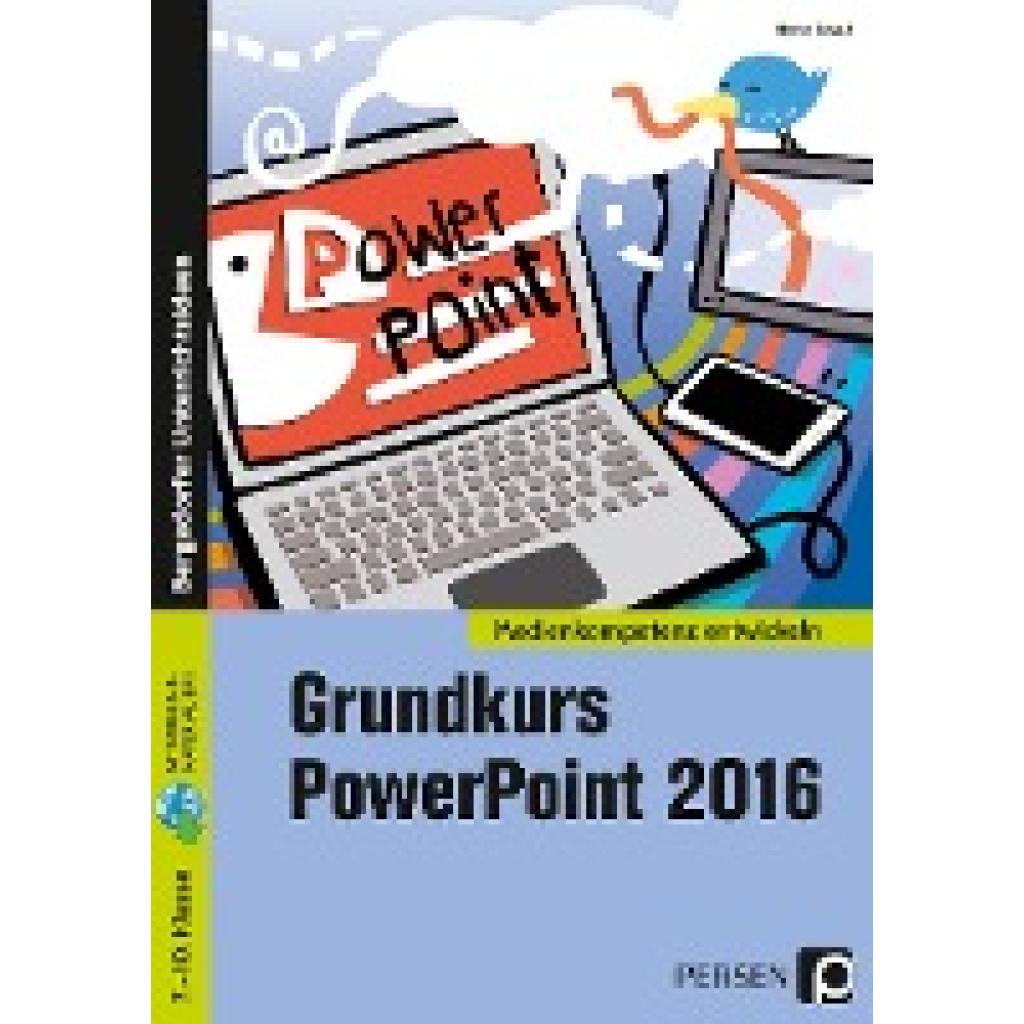
Strauf, Heinz: Grundkurs PowerPoint 2016Grundkurs PowerPoint 2016 , 7. bis 10. Klasse , Zündkabel & Zündkabelstecker > Elektrik & Zündungen , Erscheinungsjahr: 20190102, Produktform: Kassette, Inhalt/Anzahl: 1, Inhalt/Anzahl: 1, Titel der Reihe: Medienkompetenz entwickeln##, Autoren: Strauf, Heinz, Seitenzahl/Blattzahl: 68, Themenüberschrift: EDUCATION / Teaching Methods & Materials / General, Keyword: 7. bis 10. Klasse; Informatik; Office-Anwendungen; Sekundarstufe I, Fachschema: PowerPoint 2016~Didaktik~Unterricht / Didaktik, Bildungsmedien Fächer: Didaktik und Methodik, Fachkategorie: Didaktische Kompetenz und Lehrmethoden~Schule und Lernen, Bildungszweck: für die Sekundarstufe I, Altersempfehlung / Lesealter: 23, Genaues Alter: SEK, Warengruppe: HC/Schulbücher/Unterrichtsmat./Lehrer, Fachkategorie: Unterrichtsmaterialien, Schulform: SEK, Text Sprache: ger, Sender’s product category: BUNDLE, Verlag: Persen Verlag i.d. AAP, Verlag: Persen Verlag i.d. AAP, Länge: 294, Breite: 207, Höhe: 15, Gewicht: 221, Produktform: Kartoniert, Genre: Schule und Lernen, Genre: Schule und Lernen, Beinhaltet: B0000064781001 9783403203742-2 B0000064781002 9783403203742-1, eBook EAN: 9783403503743, Herkunftsland: DEUTSCHLAND (DE), Katalog: deutschsprachige Titel, Katalog: Gesamtkatalog, Katalog: Lagerartikel, Book on Demand, ausgew. Medienartikel, Relevanz: 0004, Tendenz: -1, Schulform: Sekundarschule (alle kombinierten Haupt- und Realschularten), Unterkatalog: AK, Unterkatalog: Bücher, Unterkatalog: Hardcover, Unterkatalog: Lagerartikel, Unterkatalog: Schulbuch,21,99 €*Versand: 0,00 €Sichere Weiterleitung zum Anbieter
-
Warum funktioniert das Video in PowerPoint nicht?
Es gibt mehrere mögliche Gründe, warum ein Video in PowerPoint nicht funktioniert. Es könnte sein, dass das Videoformat nicht von PowerPoint unterstützt wird oder dass das Video beschädigt ist. Es könnte auch sein, dass der Computer nicht über die erforderlichen Codecs verfügt, um das Video abzuspielen. Es ist ratsam, das Video in einem unterstützten Format zu konvertieren und sicherzustellen, dass der Computer über die erforderlichen Codecs verfügt. **
-
Warum zeigt Microsoft PowerPoint 2010 ein AVI-Video kein Bild, sondern nur Ton an?
Es kann verschiedene Gründe dafür geben, warum PowerPoint 2010 ein AVI-Video nur den Ton anzeigt, aber kein Bild. Einer der möglichen Gründe könnte sein, dass der benötigte Video-Codec nicht auf dem Computer installiert ist. Eine andere Möglichkeit ist, dass das AVI-Video in einem Format vorliegt, das von PowerPoint 2010 nicht unterstützt wird. Es könnte auch sein, dass das Video beschädigt ist oder dass es Probleme mit den Einstellungen von PowerPoint gibt. **
-
Wie kann ich ein Video in PowerPoint einfügen?
Um ein Video in PowerPoint einzufügen, gehe zuerst auf die Registerkarte "Einfügen" und wähle dann die Option "Video" aus. Anschließend kannst du entweder ein Video von deinem Computer auswählen oder ein Online-Video einfügen, indem du die URL eingibst. Du kannst das Video dann an die gewünschte Stelle in deiner Präsentation ziehen und es nach Bedarf anpassen. Vergiss nicht, sicherzustellen, dass das Video in einem unterstützten Format vorliegt, um es problemlos abspielen zu können. **
-
Wie bettet man ein Video in PowerPoint ein?
Um ein Video in PowerPoint einzubetten, klicken Sie auf die Registerkarte "Einfügen" und dann auf "Video". Wählen Sie die Videoquelle aus, z.B. von Ihrem Computer oder aus dem Internet. Anschließend können Sie das Video an die gewünschte Stelle in Ihrer Präsentation einfügen und es nach Bedarf anpassen, z.B. Größe oder Abspieloptionen. Vergewissern Sie sich, dass das Videoformat von PowerPoint unterstützt wird, um sicherzustellen, dass es korrekt abgespielt wird. **
* Alle Preise verstehen sich inklusive der gesetzlichen Mehrwertsteuer und ggf. zuzüglich Versandkosten. Die Angebotsinformationen basieren auf den Angaben des jeweiligen Shops und werden über automatisierte Prozesse aktualisiert. Eine Aktualisierung in Echtzeit findet nicht statt, so dass es im Einzelfall zu Abweichungen kommen kann. ** Hinweis: Teile dieses Inhalts wurden von KI erstellt.