Domain töpferöfen.de kaufen?
Wir ziehen mit dem Projekt
töpferöfen.de um.
Sind Sie am Kauf der Domain
töpferöfen.de interessiert?
domain@kv-gmbh.de · 0541-91531010
Domain töpferöfen.de kaufen?
Wie bekomme ich Ton bei Zoom?
Um Ton bei Zoom zu bekommen, musst du sicherstellen, dass dein Mikrofon ordnungsgemäß angeschlossen und konfiguriert ist. Überprüfe die Einstellungen in der Zoom-App, um sicherzustellen, dass das richtige Mikrofon ausgewählt ist. Stelle sicher, dass dein Mikrofon nicht stummgeschaltet ist und dass die Lautstärke angemessen eingestellt ist. Wenn du immer noch keinen Ton bekommst, könnte es sein, dass es ein Problem mit deinem Mikrofon oder den Audioeinstellungen deines Computers gibt. Versuche, das Mikrofon an einem anderen Gerät zu testen, um festzustellen, ob es funktioniert. **
Warum kein Ton bei Zoom Meeting?
Es gibt mehrere mögliche Gründe, warum es keinen Ton bei einem Zoom-Meeting geben könnte. Einer der häufigsten Gründe ist, dass das Mikrofon entweder nicht korrekt angeschlossen ist oder nicht ordnungsgemäß funktioniert. Es könnte auch sein, dass die Audioeinstellungen in Zoom falsch konfiguriert sind oder dass das Mikrofon von anderen Anwendungen blockiert wird. Ein weiterer möglicher Grund könnte sein, dass die Lautstärke des Computers oder des Mikrofons zu niedrig eingestellt ist. Es ist wichtig, alle diese möglichen Ursachen zu überprüfen, um sicherzustellen, dass der Ton während des Zoom-Meetings ordnungsgemäß funktioniert. **

Ähnliche Suchbegriffe für Zoom-Tasten
Top-Angebote
Produkte zum Begriff Zoom-Tasten:
-
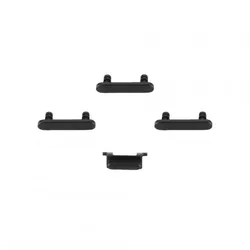
Seiten-Tasten Set für iPhone 8, 4 Tasten, schwarzSeiten-Tasten Set für iPhone 8, 4 Tasten, schwarz Dieses Seiten-Tasten Set ist speziell für das iPhone 8 konzipiert und ermöglicht den Austausch der Seitentasten. Mit dem Set können Sie die Funktionalität des Geräts wiederherstellen. Kompatibilität: iPhone 8 Achtung: Artikel ist nur passend für iPhone 8 - nicht für iPhone 8 Plus !9,35 €*Versand: 4,90 €Sichere Weiterleitung zum Anbieter
-
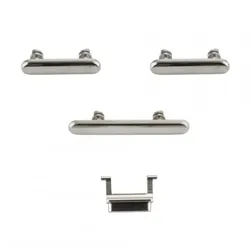
Seiten-Tasten Set für iPhone X, 4 Tasten, weißSeiten-Tasten Set für iPhone X, 4 Tasten, weiß Dieses Seiten-Tasten Set für das iPhone X umfasst eine Lautstärke-Taste, eine An/Aus-Taste sowie eine Mute-Taste. Das Set ermöglicht den Austausch von defekten oder fehlenden Tasten und stellt die volle Funktionalität Ihres Geräts wieder her. Kompatibilität: iPhone X15,15 €*Versand: 4,90 €Sichere Weiterleitung zum Anbieter
-
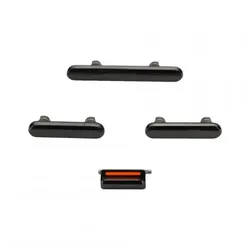
Seiten-Tasten Set für iPhone X, 4 Tasten, schwarzSeiten-Tasten Set für iPhone X, 4 Tasten, schwarz Dieses Seiten-Tasten Set für das iPhone X ermöglicht den Austausch verschlissener oder defekter Tasten. Das Set enthält die notwendigen Komponenten für eine genaue Passform und sichere Montage. Kompatibilität: iPhone X19,75 €*Versand: 4,90 €Sichere Weiterleitung zum Anbieter
-
Was sind die verschiedenen Methoden zur Herstellung von Glasuren für Keramik und Töpferei?
Die verschiedenen Methoden zur Herstellung von Glasuren für Keramik und Töpferei sind das Eintauchen, das Sprühen und das Pinseln. Beim Eintauchen wird das Keramikstück komplett in die Glasmischung getaucht, beim Sprühen wird die Glasur aufgesprüht und beim Pinseln wird die Glasur mit einem Pinsel aufgetragen. Jede Methode hat ihre eigenen Vor- und Nachteile und kann unterschiedliche Effekte erzeugen. **
-
Warum habe ich bei Zoom keinen Ton?
Es gibt mehrere mögliche Gründe, warum du bei Zoom keinen Ton hast. Einer der häufigsten Gründe ist, dass dein Mikrofon möglicherweise nicht korrekt konfiguriert ist oder nicht ordnungsgemäß angeschlossen ist. Überprüfe daher zunächst die Einstellungen deines Mikrofons und stelle sicher, dass es als Eingabegerät ausgewählt ist. Ein weiterer Grund könnte sein, dass die Lautstärke deines Computers oder des Zoom-Meetings zu niedrig eingestellt ist. Stelle sicher, dass die Lautstärke sowohl auf deinem Computer als auch in den Zoom-Einstellungen angemessen eingestellt ist. Es könnte auch sein, dass es ein Problem mit der Zoom-Software selbst gibt. In diesem Fall könntest du versuchen, die Software neu zu starten oder dein Gerät neu zu starten, um das Problem möglicherweise zu beheben. Wenn all diese Schritte nicht helfen, könnte es auch sein, dass es ein technisches Problem mit deinem Mikrofon oder deinem Computer gibt, das professionelle Hilfe erfordert. **
-
Warum geht bei Zoom der Ton nicht?
Es gibt mehrere mögliche Gründe, warum der Ton bei Zoom nicht funktioniert. Zunächst solltest du sicherstellen, dass dein Mikrofon ordnungsgemäß angeschlossen und aktiviert ist. Überprüfe auch die Einstellungen in der Zoom-App, um sicherzustellen, dass das richtige Mikrofon ausgewählt ist. Es könnte auch sein, dass die Lautstärke deines Mikrofons zu niedrig eingestellt ist oder dass es defekt ist. Wenn all diese Schritte nicht helfen, könnte es sein, dass es ein Problem mit der Zoom-App selbst gibt, in diesem Fall könnte es hilfreich sein, die App neu zu installieren oder den Zoom-Support zu kontaktieren. **
-
Wo funktioniert der Ton außer in Zoom?
Der Ton funktioniert in verschiedenen Videokonferenz- und Kommunikationsplattformen wie Microsoft Teams, Google Meet, Skype und Cisco Webex. Darüber hinaus kann der Ton auch in anderen Anwendungen und Programmen auf dem Computer oder Mobilgerät verwendet werden, wie z.B. bei der Wiedergabe von Musik oder Videos. **


Warum funktioniert der Ton bei Zoom nicht?
Es gibt mehrere mögliche Gründe, warum der Ton bei Zoom nicht funktioniert. Es könnte ein Problem mit den Audioeinstellungen des Geräts geben, wie beispielsweise deaktivierter Ton oder falsch konfigurierte Audiogeräte. Es könnte auch an einer schlechten Internetverbindung liegen, die zu einer verzögerten oder unterbrochenen Tonübertragung führt. Es ist auch möglich, dass das Problem auf der Seite des Zoom-Servers liegt, in diesem Fall könnte es helfen, die Verbindung zu trennen und erneut beizutreten. **
Wie schalte ich bei Zoom den Ton an?
Um den Ton in Zoom einzuschalten, klicke zunächst auf das Mikrofon-Symbol unten links im Meeting-Fenster. Wenn das Symbol durchgestrichen ist, ist dein Ton ausgeschaltet. Klicke darauf, um das Mikrofon einzuschalten. Stelle sicher, dass du die richtigen Audioeinstellungen in Zoom ausgewählt hast, indem du auf das kleine Pfeilsymbol neben dem Mikrofon klickst und das richtige Audiogerät auswählst. Teste dann deinen Ton, indem du auf "Test Speaker & Microphone" klickst, um sicherzustellen, dass alles funktioniert. Wenn du immer noch Probleme hast, den Ton einzuschalten, überprüfe deine Computer- oder Headset-Einstellungen, um sicherzustellen, dass sie korrekt konfiguriert sind. **
Top-Angebote
Produkte zum Begriff Zoom-Tasten:
-
Buch "Töpfern ohne Brennofen"Töpfern ohne Brennofen. Heute bleibt der Ofen aus! In diesem Buch lernen Sie, wie einfach es ist, ganz ohne Brennofen zauberhafte Töpferprojekte umzusetzen. Ob Vase, Kerzenhalter oder Schale – hier finden Sie zahlreiche Inspirationen, mit denen Sie Ihr Zuhause dekorieren können. Alle Projekte können Sie dank Schritt für Schritt-Anleitungen und zahlreichen Fotos ganz einfach und ohne großen Aufwand selbst anfertigen. Lassen Sie sich von der großen Vielfalt und den wunderschönen Modellen in Erdtönen verzaubern und Ihr Zuhause in den schönsten Farben der Natur erstrahlen! Buch mit 76 Seiten. Größe: 19,5 x 25 cm.Verlag: frechverlag15,00 €*Versand: 4,99 €Sichere Weiterleitung zum Anbieter
-
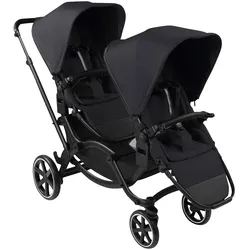
ABC Design ZOOM Zwillingswagen Zoom 2, schwarzMit dem Zwillings- und Geschwisterwagen Zoom 2 von ABC Design bist Du auch mit zwei Kindern flexibel und mobil. Dank der Komfort-Sitzeinlagen und praktischer Neugeboreneneinsätze sind bereits die Kleinsten ohne weiteres an Bord. Altersempfehlung: ab Geburt Belastbarkeit: je Sitz bis 22 kg, Untergestellkorb bis 5 kg Verwendung: geländetauglich, Travelsystem (Babyschale und Adapter separat erhältlich) Klappmaß: 85(L) x 60(B) x 57(H) cm Gewicht: Gestell 10,7 kg, Sitzeinheit 7,5 kg Räder: gefederte Airless-Räder, vorn schwenk- und feststellbar, Vorderrad 20 cm, Hinterrad 28 cm Lieferumfang: Gestell mit Rädern und Korb, 2 Sportsitze mit Verdeck und Sicherheitsbügel, 2 Komfort-Sitzeinlagen, 2 Neugeboreneneinsätze mit Sitzkeil Gestell: Aluminium, kompakt faltbar, Transportsicherung, höhenverstellbarer Teleskopschieber (93-109 cm) mit Bezug aus veganem Kunstleder, Federung an der Hinterachse, Feststellbremse, Einkaufskorb, Universal Fix-Halterung Sportsitz: umsetzbar, 3-fach bis in Liegeposition verstellbare Rückenlehne, 3-fach verstellbare Fußstütze, HappyBelt 5-Punkt-Gurtsystem mit Magnetverschluss, schwenk- und abnehmbarer Vorderbügel mit 2 Befestigungspunkten und veganem Kunstleder-Bezug, mehrteilige atmungsaktive Komfort-Sitzeinlage, Neugeboreneneinlage mit Sitzkeil, ausziehbares Verdeck mit UV-Schutz 50+ mit ausklappbarer Sonnenblende und Belüftungsfenster, wasserabweisende Textilien, Maße Sitzfläche 23(L) x 32(B) cm, Rückenlehne 53,5(H) x 32(B) cm, Liegefläche 99,5(L) x 32(B) cm Sicherheit und Komfort Der Zwillings- und Geschwisterwagen Zoom 2 von ABC Design bietet Deinen Kindern optimale Voraussetzungen für zahlreiche Familienabenteuer. Die Minis können bereits vom ersten Tag an sicher und komfortabel spazieren fahren. Mit den atmungsaktiven und ergonomischen Komfort-Sitzeinlagen und den Neugeboreneneinsätzen samt separater Keile kannst...610,99 €*Versand: 1,99 €Sichere Weiterleitung zum Anbieter
-
Seiten-Tasten Set für iPhone 8, 4 Tasten, schwarzSeiten-Tasten Set für iPhone 8, 4 Tasten, schwarz Dieses Seiten-Tasten Set ist speziell für das iPhone 8 konzipiert und ermöglicht den Austausch der Seitentasten. Mit dem Set können Sie die Funktionalität des Geräts wiederherstellen. Kompatibilität: iPhone 8 Achtung: Artikel ist nur passend für iPhone 8 - nicht für iPhone 8 Plus !9,35 €*Versand: 4,90 €Sichere Weiterleitung zum Anbieter
-
Seiten-Tasten Set für iPhone X, 4 Tasten, weißSeiten-Tasten Set für iPhone X, 4 Tasten, weiß Dieses Seiten-Tasten Set für das iPhone X umfasst eine Lautstärke-Taste, eine An/Aus-Taste sowie eine Mute-Taste. Das Set ermöglicht den Austausch von defekten oder fehlenden Tasten und stellt die volle Funktionalität Ihres Geräts wieder her. Kompatibilität: iPhone X15,15 €*Versand: 4,90 €Sichere Weiterleitung zum Anbieter
-
Wie bekomme ich Ton bei Zoom?
Um Ton bei Zoom zu bekommen, musst du sicherstellen, dass dein Mikrofon ordnungsgemäß angeschlossen und konfiguriert ist. Überprüfe die Einstellungen in der Zoom-App, um sicherzustellen, dass das richtige Mikrofon ausgewählt ist. Stelle sicher, dass dein Mikrofon nicht stummgeschaltet ist und dass die Lautstärke angemessen eingestellt ist. Wenn du immer noch keinen Ton bekommst, könnte es sein, dass es ein Problem mit deinem Mikrofon oder den Audioeinstellungen deines Computers gibt. Versuche, das Mikrofon an einem anderen Gerät zu testen, um festzustellen, ob es funktioniert. **
-
Warum kein Ton bei Zoom Meeting?
Es gibt mehrere mögliche Gründe, warum es keinen Ton bei einem Zoom-Meeting geben könnte. Einer der häufigsten Gründe ist, dass das Mikrofon entweder nicht korrekt angeschlossen ist oder nicht ordnungsgemäß funktioniert. Es könnte auch sein, dass die Audioeinstellungen in Zoom falsch konfiguriert sind oder dass das Mikrofon von anderen Anwendungen blockiert wird. Ein weiterer möglicher Grund könnte sein, dass die Lautstärke des Computers oder des Mikrofons zu niedrig eingestellt ist. Es ist wichtig, alle diese möglichen Ursachen zu überprüfen, um sicherzustellen, dass der Ton während des Zoom-Meetings ordnungsgemäß funktioniert. **
-
Was sind die verschiedenen Methoden zur Herstellung von Glasuren für Keramik und Töpferei?
Die verschiedenen Methoden zur Herstellung von Glasuren für Keramik und Töpferei sind das Eintauchen, das Sprühen und das Pinseln. Beim Eintauchen wird das Keramikstück komplett in die Glasmischung getaucht, beim Sprühen wird die Glasur aufgesprüht und beim Pinseln wird die Glasur mit einem Pinsel aufgetragen. Jede Methode hat ihre eigenen Vor- und Nachteile und kann unterschiedliche Effekte erzeugen. **
-
Warum habe ich bei Zoom keinen Ton?
Es gibt mehrere mögliche Gründe, warum du bei Zoom keinen Ton hast. Einer der häufigsten Gründe ist, dass dein Mikrofon möglicherweise nicht korrekt konfiguriert ist oder nicht ordnungsgemäß angeschlossen ist. Überprüfe daher zunächst die Einstellungen deines Mikrofons und stelle sicher, dass es als Eingabegerät ausgewählt ist. Ein weiterer Grund könnte sein, dass die Lautstärke deines Computers oder des Zoom-Meetings zu niedrig eingestellt ist. Stelle sicher, dass die Lautstärke sowohl auf deinem Computer als auch in den Zoom-Einstellungen angemessen eingestellt ist. Es könnte auch sein, dass es ein Problem mit der Zoom-Software selbst gibt. In diesem Fall könntest du versuchen, die Software neu zu starten oder dein Gerät neu zu starten, um das Problem möglicherweise zu beheben. Wenn all diese Schritte nicht helfen, könnte es auch sein, dass es ein technisches Problem mit deinem Mikrofon oder deinem Computer gibt, das professionelle Hilfe erfordert. **
Ähnliche Suchbegriffe für Zoom-Tasten
-
Seiten-Tasten Set für iPhone X, 4 Tasten, schwarzSeiten-Tasten Set für iPhone X, 4 Tasten, schwarz Dieses Seiten-Tasten Set für das iPhone X ermöglicht den Austausch verschlissener oder defekter Tasten. Das Set enthält die notwendigen Komponenten für eine genaue Passform und sichere Montage. Kompatibilität: iPhone X19,75 €*Versand: 4,90 €Sichere Weiterleitung zum Anbieter
-
Dora, Melisa: Melisas KeramikwerkstattMelisas Keramikwerkstatt , Töpfern wie ein Profi - Tassen, Teller, Töpferglück In diesem Buch finden sich die besten Techniken für die Verwendung von Ton und verschiedenen Glasuren - und sogar, wie eigene Glasuren hergestellt werden können. Außerdem enthält es Tipps zur Fehlerbehebung und Ratschläge zum Fotografieren, Vermarkten und Verkaufen der fertigen Arbeiten. Alles zum Thema Töpfern zu Hause und Brennen und Glasieren. Töpfern für Anfänger: Töpfer-Techniken verständlich erklärt Mit vielen Tipps und Tricks für alles rund um¿s Töpfern Ausführliche Schritt-für-Schritt-Anleitungen , Ausgleichsbehälter > Motorkühlung , Erscheinungsjahr: 20230331, Produktform: Leinen, Autoren: Dora, Melisa, Übersetzung: Truffel-Reiff, Susen, Seitenzahl/Blattzahl: 160, Keyword: töpferbuch; Töpfern Ideen; Töpfern Scheibe; buch töpfern; töpfern anleitung; selbst töpfern zuhause; Töpfern zu Hause; Anleitung DIY Keramik, Fachschema: Irdenware~Keramik~Ton (Werkstoff ) - Töpfern, Fachkategorie: Töpferwaren, Keramik und Glashandwerk, Imprint-Titels: Christophorus, Warengruppe: HC/Basteln/Handarbeiten, Fachkategorie: Kunst: Keramik, Töpferei, Glas, Thema: Entdecken, Text Sprache: ger, UNSPSC: 49019900, Warenverzeichnis für die Außenhandelsstatistik: 49019900, Verlag: Christophorus Verlag, Verlag: Christophorus Verlag, Verlag: Christophorus Verlag, Länge: 258, Breite: 217, Höhe: 17, Gewicht: 744, Produktform: Gebunden, Genre: Sachbuch/Ratgeber, Genre: Sachbuch/Ratgeber, Herkunftsland: CHINA, VOLKSREPUBLIK (CN), Katalog: deutschsprachige Titel, Katalog: Gesamtkatalog, Katalog: Lagerartikel, Book on Demand, ausgew. Medienartikel, Relevanz: 0004, Tendenz: -1, Unterkatalog: AK, Unterkatalog: Bücher, Unterkatalog: Hardcover, Unterkatalog: Lagerartikel,32,99 €*Versand: 0,00 €Sichere Weiterleitung zum Anbieter
-
Warum geht bei Zoom der Ton nicht?
Es gibt mehrere mögliche Gründe, warum der Ton bei Zoom nicht funktioniert. Zunächst solltest du sicherstellen, dass dein Mikrofon ordnungsgemäß angeschlossen und aktiviert ist. Überprüfe auch die Einstellungen in der Zoom-App, um sicherzustellen, dass das richtige Mikrofon ausgewählt ist. Es könnte auch sein, dass die Lautstärke deines Mikrofons zu niedrig eingestellt ist oder dass es defekt ist. Wenn all diese Schritte nicht helfen, könnte es sein, dass es ein Problem mit der Zoom-App selbst gibt, in diesem Fall könnte es hilfreich sein, die App neu zu installieren oder den Zoom-Support zu kontaktieren. **
-
Wo funktioniert der Ton außer in Zoom?
Der Ton funktioniert in verschiedenen Videokonferenz- und Kommunikationsplattformen wie Microsoft Teams, Google Meet, Skype und Cisco Webex. Darüber hinaus kann der Ton auch in anderen Anwendungen und Programmen auf dem Computer oder Mobilgerät verwendet werden, wie z.B. bei der Wiedergabe von Musik oder Videos. **
-
Warum funktioniert der Ton bei Zoom nicht?
Es gibt mehrere mögliche Gründe, warum der Ton bei Zoom nicht funktioniert. Es könnte ein Problem mit den Audioeinstellungen des Geräts geben, wie beispielsweise deaktivierter Ton oder falsch konfigurierte Audiogeräte. Es könnte auch an einer schlechten Internetverbindung liegen, die zu einer verzögerten oder unterbrochenen Tonübertragung führt. Es ist auch möglich, dass das Problem auf der Seite des Zoom-Servers liegt, in diesem Fall könnte es helfen, die Verbindung zu trennen und erneut beizutreten. **
-
Wie schalte ich bei Zoom den Ton an?
Um den Ton in Zoom einzuschalten, klicke zunächst auf das Mikrofon-Symbol unten links im Meeting-Fenster. Wenn das Symbol durchgestrichen ist, ist dein Ton ausgeschaltet. Klicke darauf, um das Mikrofon einzuschalten. Stelle sicher, dass du die richtigen Audioeinstellungen in Zoom ausgewählt hast, indem du auf das kleine Pfeilsymbol neben dem Mikrofon klickst und das richtige Audiogerät auswählst. Teste dann deinen Ton, indem du auf "Test Speaker & Microphone" klickst, um sicherzustellen, dass alles funktioniert. Wenn du immer noch Probleme hast, den Ton einzuschalten, überprüfe deine Computer- oder Headset-Einstellungen, um sicherzustellen, dass sie korrekt konfiguriert sind. **
* Alle Preise verstehen sich inklusive der gesetzlichen Mehrwertsteuer und ggf. zuzüglich Versandkosten. Die Angebotsinformationen basieren auf den Angaben des jeweiligen Shops und werden über automatisierte Prozesse aktualisiert. Eine Aktualisierung in Echtzeit findet nicht statt, so dass es im Einzelfall zu Abweichungen kommen kann. ** Hinweis: Teile dieses Inhalts wurden von KI erstellt.